【ICT中級】「マクロMacro」の問題点と代替技術
前回、「マクロ」の入り方について簡単に解説した。ここでは、補足として、「マクロ」がやや古い技術であり、今後、長期的には店じまいの方向にあることを述べておきたい。と言っても、近い将来、マクロがいきなり使えなくなるという話ではないので、これからマクロを始めようとしている方々は、ここで述べることを頭に入れつつ、迷わずに始めればよいと思う。
そもそも、なぜマクロを「店じまい」しなければならないのか? 一体、マクロの何がだめなのか? 実はダメなところはいろいろあるようなのだが、一番の問題は、マクロ付きのファイルを使って、他人のPCを操作できてしまうことだ。
VBAには、ファイルを開いた途端にコマンド(PCへの命令)を実行させる機能がある。また、VBAのコマンドをを用いて、PC内のファイル(マクロがついているファイル以外のもの)を読むことができる。そこで、悪意のある人が、「ファイルを開いた途端にそのPC内のファイルを読んで情報を盗み取る」機能のマクロのついたファイルを、メールにつけて送ったらどうなるか? 受け手がうっかりこのファイルを開いてしまうと、マクロのコマンドが走って、PCの情報が読み取られてしまう。これが、エモテットEMOTETと呼ばれるマルウェア(ウイルスのことだと思ってよい)である。
エモテットがあまりに猛威を振るったため、VBA(を含むアプリ)を提供するマイクロソフトは、ネット上からとってきたファイル(メールに添付されてきたものを含む)についているマクロの実行をブロックして、エモテットの流行を阻止しようとしている。それでも、エモテットの被害は完全になくなってはいない。こんな事情があるので、マイクロソフトがマクロをやめたいと思うのも無理はない。
この辺の事情(これ以外の「マクロがダメな点」など)や、マクロに代わるエクセルの自動化技術については、次のサイトを参照してほしい。ここで挙げられている代替技術については、また、機会があれば解説したい。
【ICT初級~中級】エクセル操作の自動化: 「マクロ」を徹底的に易しく(サイト、文献紹介)
エクセルEXCELを活用されている皆さん、「マクロ」についてご存じでしょうか? マクロについてご存じない方々、ひょっとして、毎日、EXCELのコピペの単純作業に時間を費やしていたりしませんか?
マクロは、EXCELなどの繰り返し作業をワンクリックでできるようにするプログラムで、EXCELにもとから付いている「VBA」(*)という機能を使って作ることができます。もとから付いている機能なので、使うのにお金はかかりません。それで、今まで何時間もかけてしていたたるい仕事をワンクリック、ほんの数秒の作業にできるのです。使わない手はないと思いませんか? ちなみに、後から紹介する本には、次のような一節があります:
「エクセルの関数を5個以上知っていて、週に5時間以上エクセルを使う人間がマクロを覚えれば、確実に作業時間の短縮になる」大村あつし. Excel VBAの神様 ボクの人生を変えてくれた人 . 秀和システム. Kindle 版.
当てはまる方々は、ぜひ、続きをお読みください。
さて、能書きはこのくらいにして、早速使ってみたい人のために、サイトと本を紹介したいと思います。中には、マクロに挑戦したものの、途中で挫折した方もいらっしゃると思います。今回は、そうならないように、本当の初心者向けの、徹底的に易しい解説を選んで取り上げて紹介しています。
サイト
私が見た中では、この「いつも隣にITのお仕事」というサイトが、一番、順を追ってしっかり解説しています。こちらのサイトは、VBA以外に、別途説明するPythonとかGASも取り扱っており、また、「ノンプロ研」という学習コミュ二ティーも運営されています。興味があれば見に行ってみるのもよいかと思います。
本
小説風の構成で、もう、これ以上、やさしく、読みやすくは書くのは無理なレベルです。教科書風の本で挫折された方々も、一度、手に取ってみてはいかがでしょうか。
ちなみに、さきの「いつも隣にITのお仕事」に出ていたこの本のレビューです:
(*)なお、VBAは、デスクトップ版EXCEL(PCを買ったときに入っているやつ)では使えるが、ウェブ版のEXCELでは使えないので、注意してください。
【ICT初級】今はやりの「人工知能(AI)」の活用について - とりあえず、質問してみるところから
世間を騒がせている「人工知能(AI)」の活用。自分もやってみたいが、何からやったらよいかわからない、という人は多いと思います。そういう人には、「まあ、まず、コパイロットCopilotを開いて話しかけてみましょうか?」とお伝えしたい。
Copilotのアイコンはこんなやつ(↓)です。マイクロソフトのEDGE(インターネットを見るブラウザ)を使っていれば上のほうに出ていると思う。場合によっては、ウィンドウズ画面の下の方のツールバーに出ているかもしれない。どちらもなければ、田の字の「ウィンドウズ」ボタンを押して、🔎の検索バーにCopilotと入れてみてほしい。

いずれにせよ、このアイコンが見つかったら、クリックしてとりあえず入ってみましょう。そうすると、こんな画面が出るので、「Copilotへメッセージを送る」のところにアイコンを持って行って、何か質問してみましょう。内容は何でもよく、誰かに普通に話しかけるような調子で何か聞いてみればよい。
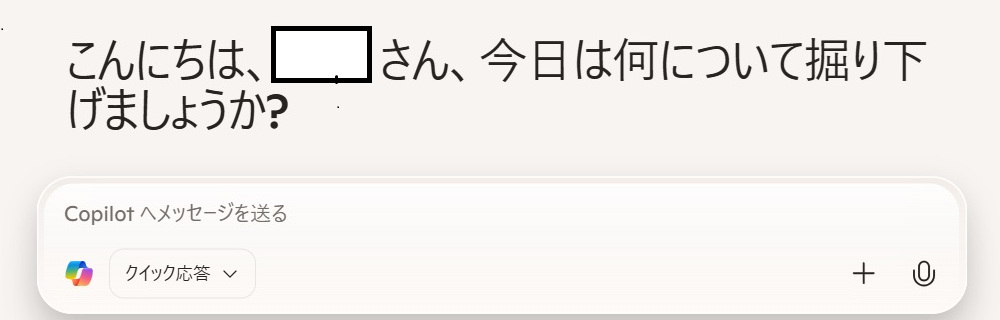
聞き方のコツのようなものは、あるにはあるが、まあ、やりながら慣れて行けばよいと思います。例として、今回、この記事のテーマである「初心者向けのCopilot活用のヒント」について聞いてみました。出してきた文章「Copilotで始めるAI活用:PC初心者のための第一歩」と、それを出すための会話のリンクを一番下に張り付けておいたので、参考にしてもらえればと思います。
注意すべき点が1つあって、それは、AIが質問に対しもっともらしい嘘で答える、ハルシネーション (hallucination)という現象があることです。最近は大分少なくなってきたとはいえ、今ゼロではないので、調べ物の重要ポイントについては、別途裏を取るなりして、騙されないようにしながら活用を図って下さい。
[AIによる参考作品]
🖥️ Copilotで始めるAI活用:PC初心者のための第一歩
はじめに
「AIって難しそう」「何をすればいいか分からない」——そんな声をよく聞きます。でも、実は最初の一歩はとてもシンプルです。Copilotを開いて、何か聞いてみるだけ。この記事では、Copilotの使い方と、初心者が迷わず始められるヒントを紹介します。
🚀 まずはCopilotのアイコンを探そう
PC初心者にとって、どこをクリックすればいいか分かることが何より大切。Copilotのアイコンはその「入口」です。以下のような形状のアイコンを見つけたら、それがスタート地点です:
💬 Copilotに話しかけてみよう
Copilotは検索エンジンではなく、会話できるAIです。たとえば、こんな風に話しかけてみましょう:
-
「Excelで表を作りたいんだけど、どうすればいい?」
-
「写真の整理ってどうやるの?」
-
「ブログのタイトル案を考えてほしい」
初心者でも、自然な言葉で質問すればOK。Copilotは、あなたの言葉を理解して、丁寧に答えてくれます。
🔰 Copilot活用のヒント
-
まずは気軽に使ってみる:「とりあえず聞いてみる」精神が大事。
-
失敗しても大丈夫:Copilotは何度でも付き合ってくれます。
-
日常の困りごとから始める:PCの操作、文書作成、ネットの使い方など。
おわりに
AIは特別な人のものではなく、誰でも使える道具です。Copilotのアイコンを見つけたら、それがあなたのAIとの出会いの瞬間。ぜひ、「とりあえずCopilotを開いて、何か聞いてみる」ところから始めてみてください。
【ICT, 統計学】広大なEXCELワークシートで必要なショートカットの紹介サイト
前の記事で、EXCELのワークシートでのTABキーの使い方を紹介したが、ここでは、広大なEXCELワークシートを取り扱うのに必要なショートカットキーをまとめたサイトを紹介する。
EXCELで大規模なデータの統計解析などをやる際に、広大なワークシート上でカーソルのスクロールをスクロールするといちいち時間がかかって大変であるが、そういう時に役立つショートカットをまとめてある。特に、何万行、何千列のデータを含むワークシートを扱う場合には、これらのショートカットは、「便利」というより「必要」と言ったほうがよい。
ご存じない方がおられましたら、ぜひ一度、確認してみることをお勧めします。
ちなみに、このサイトに出てくる
Up Arrow は ↑キー
Down Arrowは ↓キー
のことです。さわりだけ触れておくと、表(データのカタマリ)の中で、
- CONT + ↑、↓、←、または↓ で、カーソルが矢印の方向の端まで飛ぶ
- この時、さらにSHIFTを押していると、端までの範囲が選択される
などのテクニックの紹介となっています。
【ICT: 初級~中級】意外と知らないタブ(TAB)キーの使い方②エクセルEXCEL編
前の記事ではワードWORDやテキストボックスでのTABキーの使い方を紹介した。この記事では、ついでということで、エクセルEXCELでのTABキーの使い方を紹介しておきます。
EXCELのワークシートでのTABキーの使い方はWORDとは全然違っていて、その機能を一言でまとめると「(セル入力後の)カーソルの横方向の移動」となります。これに対し、「(セル入力後の)カーソルの上下方向の移動」の機能を持っているのがENTERキーです。多分、ENTERのほうは皆さん把握されていると思いますが、TABキーの機能は、このENTERキーとの対比でみていくとわかりやすいと思います。
図で表すと、次のようになります。
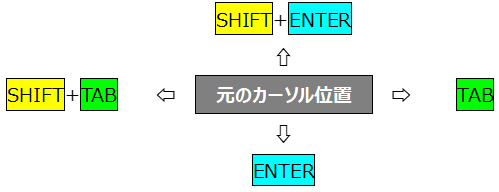
セル入力後(でなくともよいが)、ENTER又はTABをそれだけで押すと、カーソルが、下側又は右側に動きます。また、SHIFTキーと一緒に押すと、各々、上側と左側に動きます。これが基本技ですが、以下、これをベースとしたENTER/TABキーによるカーソル移動のテクニックを2つ紹介します。
(1) 選択範囲内でのカーソル移動
セルの選択範囲内にカーソルがあるとき、ENTER又はTABを押すと、カーソルは次の図のように選択範囲内を巡回する。この時、SHIFTキーを一緒に押すと、巡回方向が逆になる。
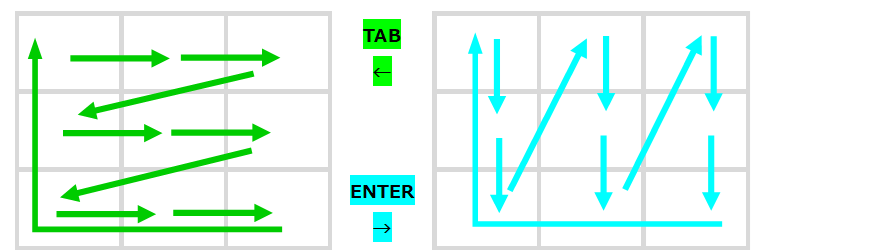
ちなみに、「TABの使い方」からは外れるが、選択範囲内のセルに何か入力して、CONTキーとともにENTERを押すと、選択範囲の全セルに同じ内容が入力される。
(2) TAB連打後にENTERを押すと、TAB連打前の列に戻る
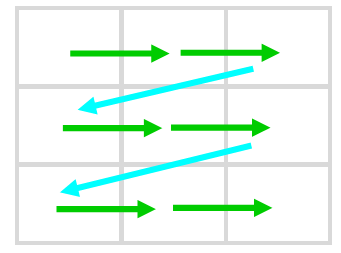
TABキーを連打して行方向に入力していき、次にENTERを押すと、連打前の列の次の行に動く。図で書くと、こんな感じ。上の図と同じく、緑がTAB、水色がENTERを表す。TABの間にSHIFT+TABを混ぜてもよい。SHIFT+TABで、より左側のセルにカーソルが行った場合、次のENTERで、その一番左側の列に移動する。
【ICT: 初級~中級】意外と知らないタブ(TAB)キーの使い方①ワードWORD, 及びテキストボックス編
今回は、ワードやパワポでのタブ(TAB)キーの使い方を取り上げます。これ、初級レベルで使える知識ですが、中級くらいの人でも意外と知らないんじゃないかと思います。
使いどころは、例えば、ワードで次のような簡単な表を作る場合です。
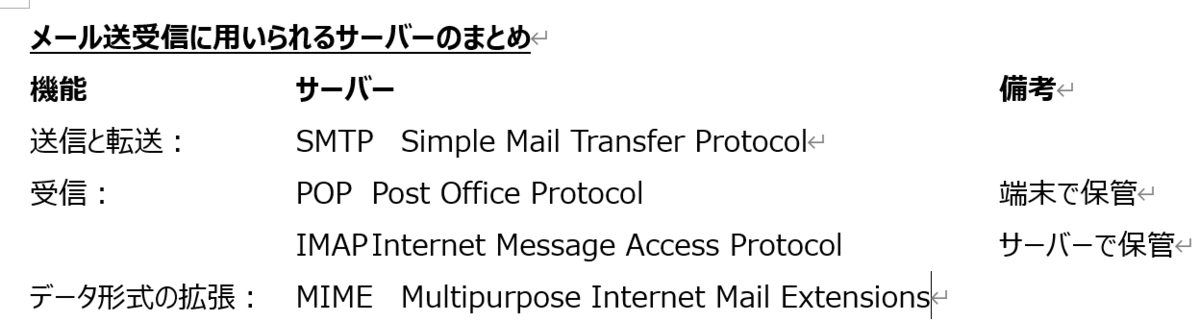
こういう場合、「表の挿入」でやってしまうのも手ですが、小さい表だといちいち面倒なので、ワード本文に入れてしまいたいことがあるかと思います。その際、項目間にスペースを入れて縦方向にそろえようとしても、うまく揃わないことが多いと思います。
そういうときに、スペースの代わりにTABを入れることできれいにそろえることができます。上の表はワード文書からのスクショですが、この文書では、":"のあと、及びサーバー名のあと(及び"IMAP"の前)には、スペースではなくTABを入れてあります。項目間のスペース幅が大きく異なる場合、TAB1つでは揃わないことがありますが、その場合には、TABを適宜追加して揃うようにします。同じような操作は、ワード、パワポ、エクセルのテキストボックスの中でもできます。
各項目の横方向の位置をさらに細かく設定したい場合、下図のようなルーラーが表示されていれば(表示されていない場合、ツールバーの「表示」から、「ルーラー」にチェックを入れる)、幅を調整したい行を選択して、ルーラー上のL字のマークをドラッグすることで調整できます。ただし、これは、うまくできないことがあり、また、私が知る限り、エクセルのテキストボックスではできません。

【ICT: 初級】パソコンやスマホの構成と、ウィンドウズ10の話
パソコン(PC)、スマホ教室の手始めとして、まずこれらの機器の大雑把な中身について、すごく初歩的なところから「おさらい」しようと思います:
下の図の太い黒線の内側がPCの中身である。大雑把に言うと、PCには、データを入れておく「ストレージ」と、そのデータを操作するCPUなどが載った「マザーボード」が入っており、それにさらに(図には書いていないが)キーボードとかディスプレイとかバッテリーとかがついている。そして、ストレージの中には、OSやアプリのようなソフトウェア(図中、ピンク色)が格納されている。
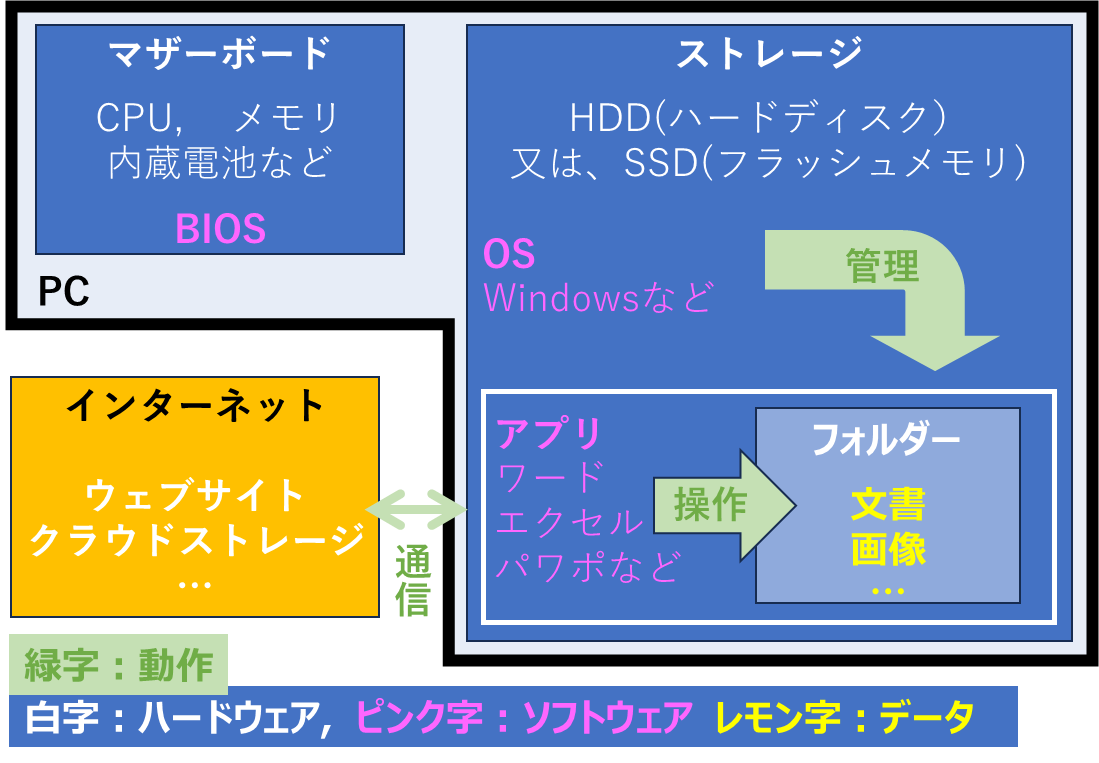
PCで仕事をするときには、アプリで、文書や画像などのデータ(図中 レモン色)を操作*し、ストレージの中の「フォルダー」という場所に格納する。また、専用のアプリを使うことで、インターネットを通じて、外部とデータのやり取りをすることもできる。さらに、これらのアプリとフォルダーを管理*しているのがOS(オペレーティング システム)というソフトである。
(*)なお、上の図で、アプリが直接にデータを動かしているような書き方をしたが、本当は、「マザーボード上のCPUが、OSやアプリを使ってデータを操作・管理している」というほうが実態に合っている。
さて、いま普通にPCを買うと、ストレージに、OSと主だったアプリ(ワード、エクセルなど、いわゆるMS Office)が初めから入って(インストールされて)いる。この点はスマホやタブレットでも同じだが、OSやアプリの種類は違う。なお、OSやアプリにはいろいろ種類があり、初めからインストールされているもの以外でも、買ったりインターネットから無料でダウンロードして使うことは可能である。例えば、「ブラウザ」(インターネットを見るためのアプリ)なんかだと、PCに初めから入っているマイクロソフト(MS)Edgeより、Google製のChromeのほうが人気があったりする。
おさらいはここまでにして、ここから、PC用のオペレーティングシステム(OS)であるWindowsについてちょっと突っ込んだ話をしておく。ここは、一部のPCユーザー(Windows10使用者)には重要な話かもしれないので、太字のところだけでも読んでいただければと思う。
Windowsは、現在、ほとんどのPCに用いられているOSである。ちなみに、Windowsを含めて、現在用いられている主なOSを用途とメーカーでまとめると次のようになる:
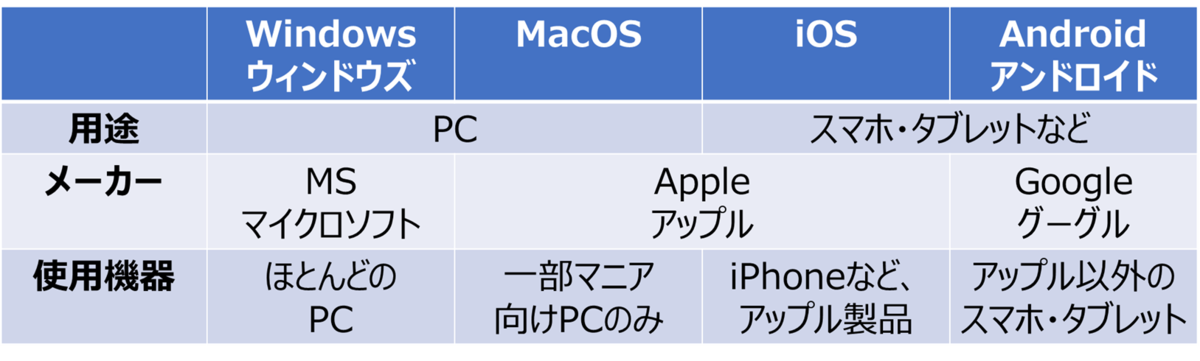
さて、このWindowsだが、実は、バージョンがいろいろあり、後につける番号(7とか8とか)で区別されるが、それらのうちで最新版かそれに近いバージョンのものしかセキュリティーのサポートがされていない。そして、セキュリティーのサポートのないOSではインターネットを安心して使えないので注意が必要である。ちなみに、現在サポートされているバージョンはWindows11(最新版)とWindows10だが、10のほうは、3か月後の2025/10/25でサポートを終える予定であった。
「であった」との書いたのは、最近、MSが、Windows10のサポートの1年間延長を決めたためである。そのため、Windows10使用者は、本来はもうすぐOSを更新すべきだったところ、1年だけ首がつながったことになる。今、Windows10使用者がすべきことは、下のリンクの動画によくまとまっているので、使っている人はぜひしっかり対応してほしい。
最後に、皆さんが使っているOS(Windows)のバージョンを自分で調べる方法を書いておきます:
- デスクトップの下のほうのウィンドウズボタン(田の字)、または、スタートボタンを押す。
- 出てきたウィンドウの検索🔎マークのところに"winver"と入力して、[ENTER]を押す。
これで、Windows10か11であればよいが、それ以外のバージョン(7, 8, Vistaなど)だった場合、セキュリティー上やばいので、すぐにPCを買い替えることをお勧めします。
今回はこのくらいにしておきます。
2025/7/25追記
上に記載したのは、Windows10の延命策だが、10から11へのアップグレードも可能らしい。詳しくは↓のサイトを参照してください。
